- Mintlify usa tokens de acceso para extraer información de GitLab.
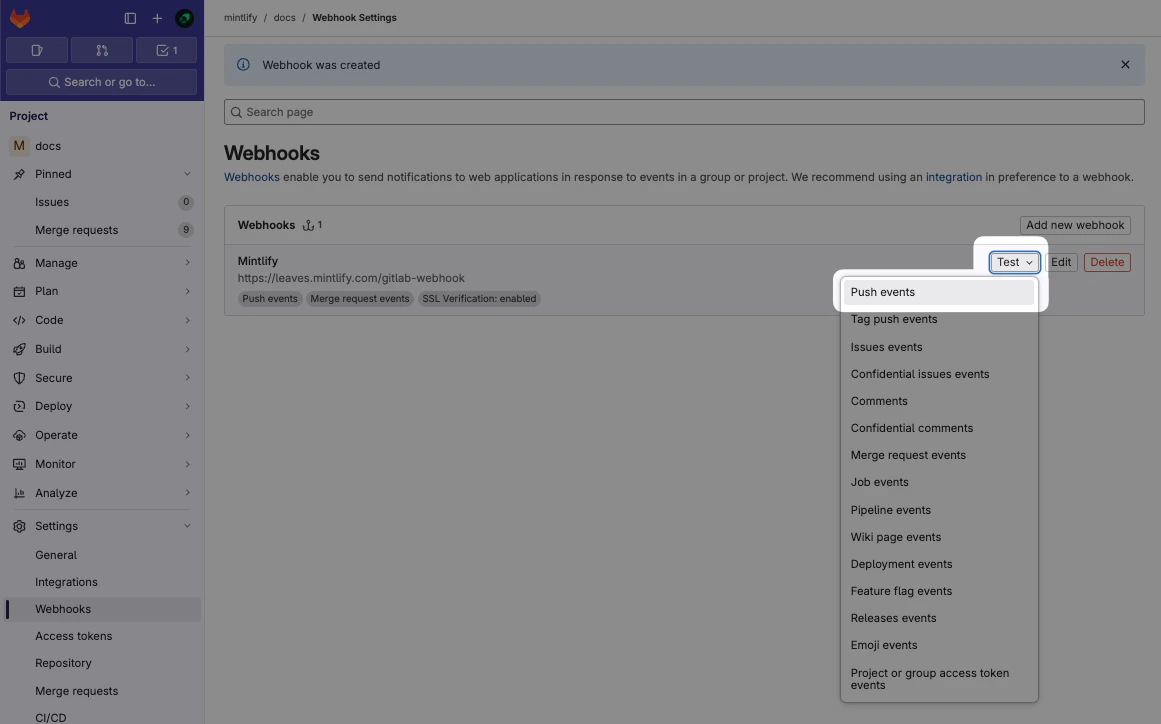
- GitLab usa webhooks para notificar a Mintlify cuando realizas cambios, lo que habilita implementaciones de vista previa para las merge requests.
Configura la conexión
Select GitLab as your provider
En la página de Git Settings, selecciona Connect to GitLab y haz clic en Continue.
Download your content
Si tu documentación está alojada en Mintlify, descárgala como un archivo zip.
- Crea un nuevo repositorio en GitLab.
- Extrae el contenido del zip.
- Sube el contenido a tu repositorio.
Generate an access token
Ve a Settings > Access Tokens y selecciona Add new token.Configura el token con estos parámetros: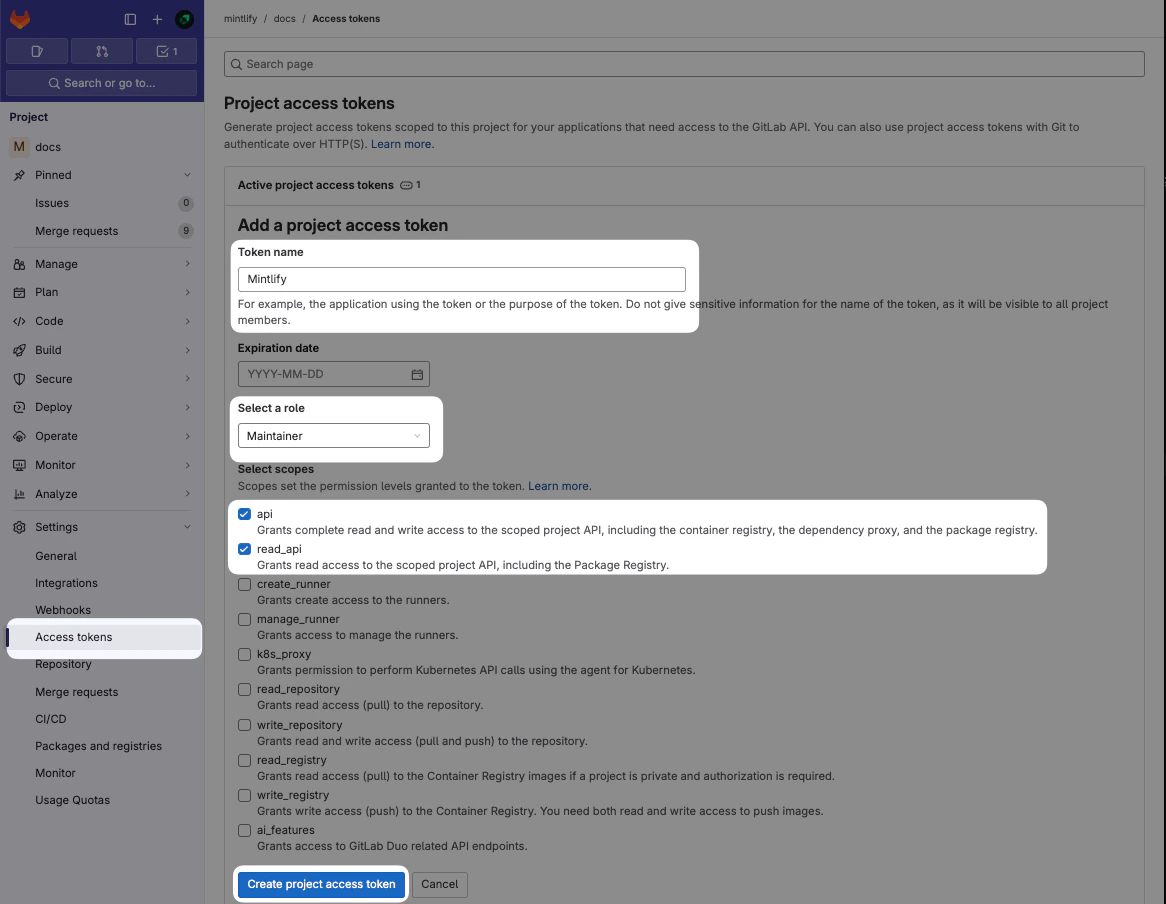
- Name: Mintlify
- Role: Maintainer (obligatorio para repos privados)
- Scopes:
apiyread_api
Si los Project Access Tokens no están disponibles, puedes usar un Personal Access Token en su lugar. Ten en cuenta que los Personal Access Tokens caducan y deben actualizarse.
Connect your repository
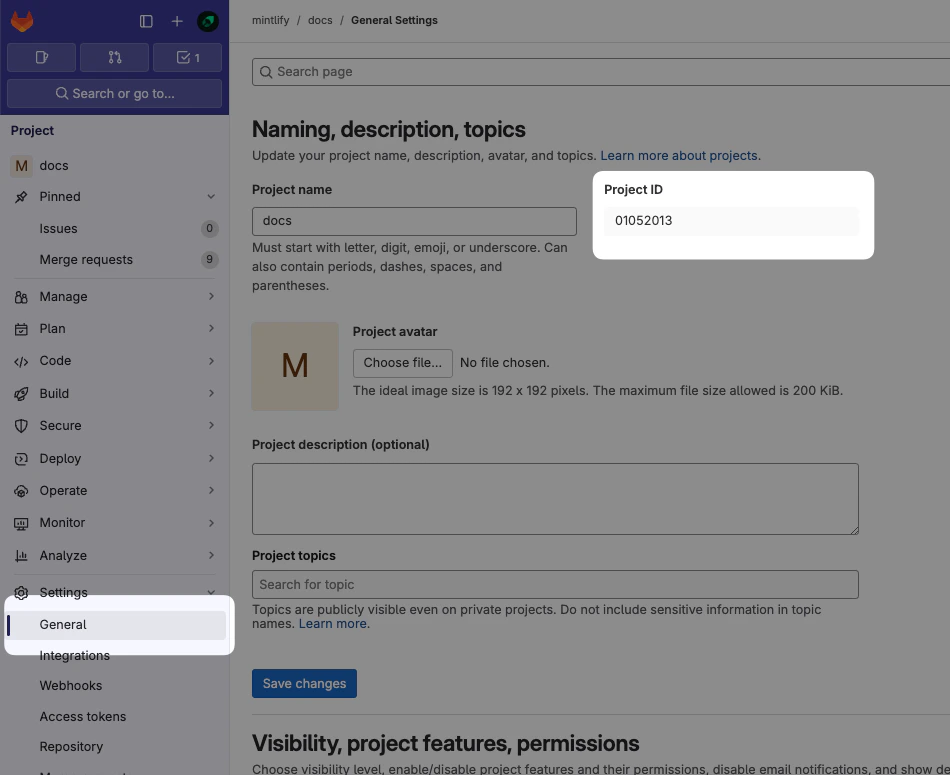
De vuelta en el asistente de configuración, completa los siguientes campos: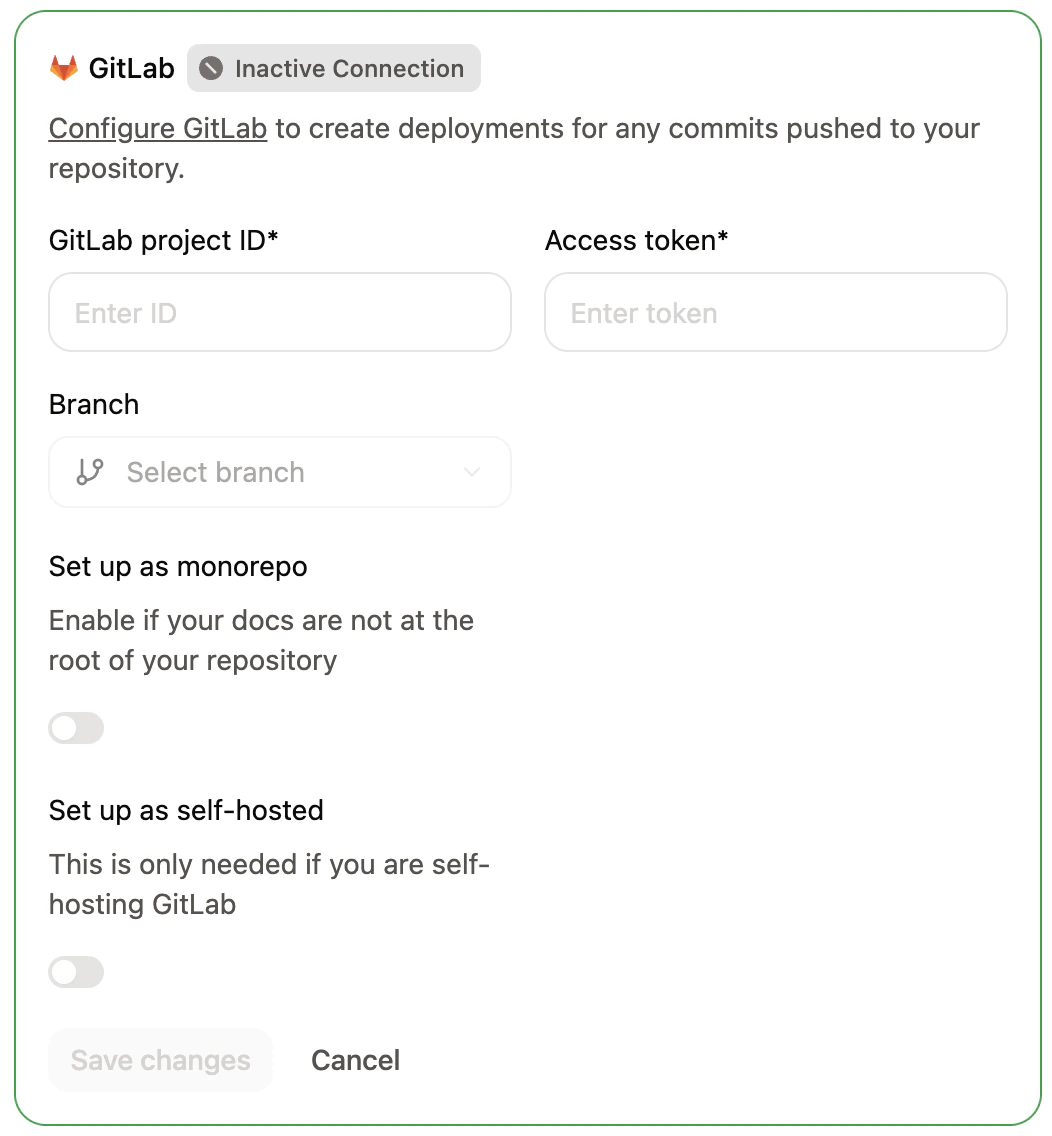
- GitLab instance URL: Déjalo en blanco para
gitlab.com, o ingresa la URL de tu instancia autoalojada (por ejemplo,https://gitlab.your-domain.com). Tu instancia debe ser accesible públicamente para que Mintlify pueda conectarse. - Project ID: El ID del proyecto de la configuración de tu proyecto de GitLab.
- GitLab deployment token: El token de acceso que generaste.
- Branch: Selecciona la rama desde la cual desplegar tu documentación.
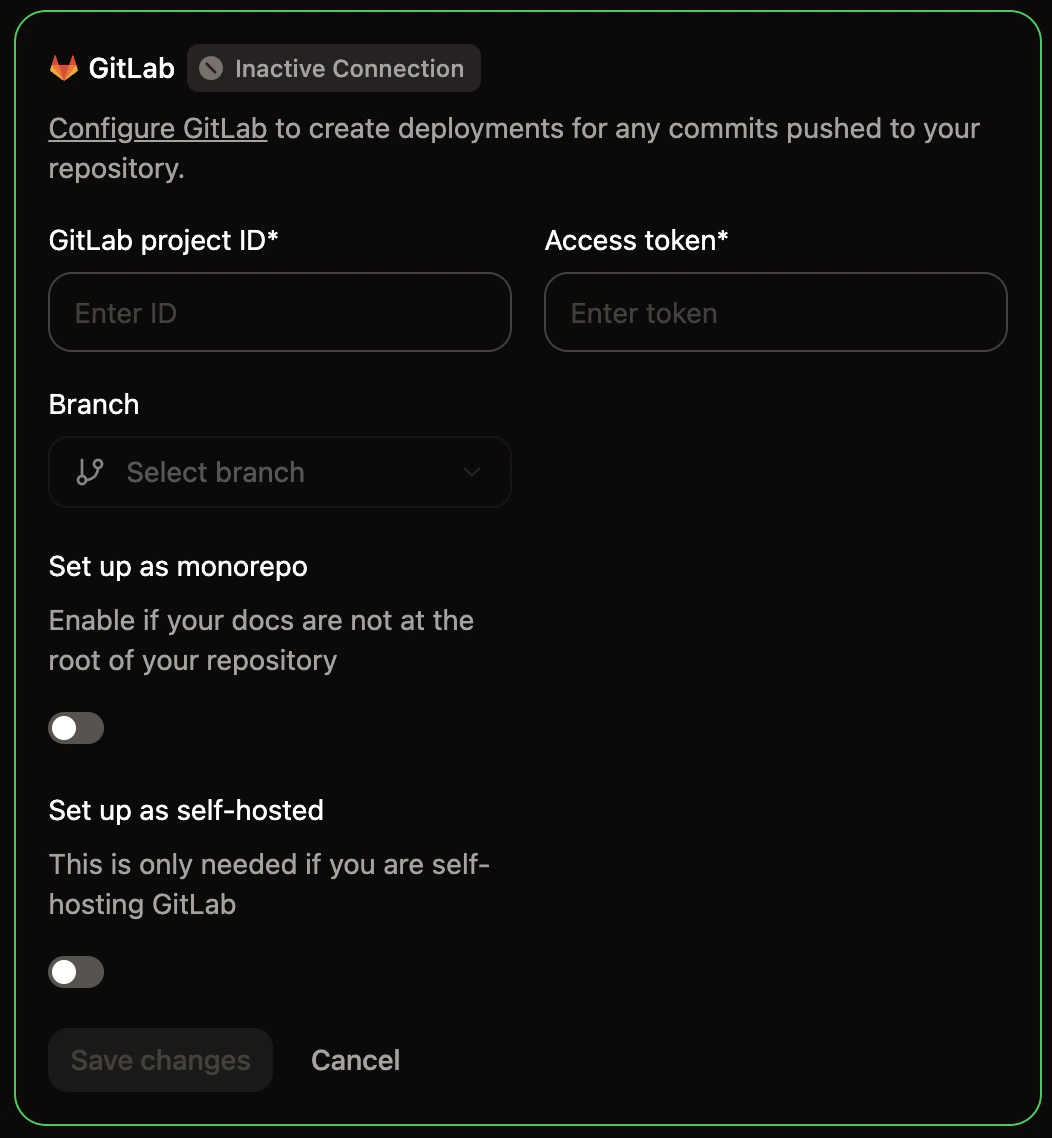
Actualizar una conexión existente
Crear el webhook
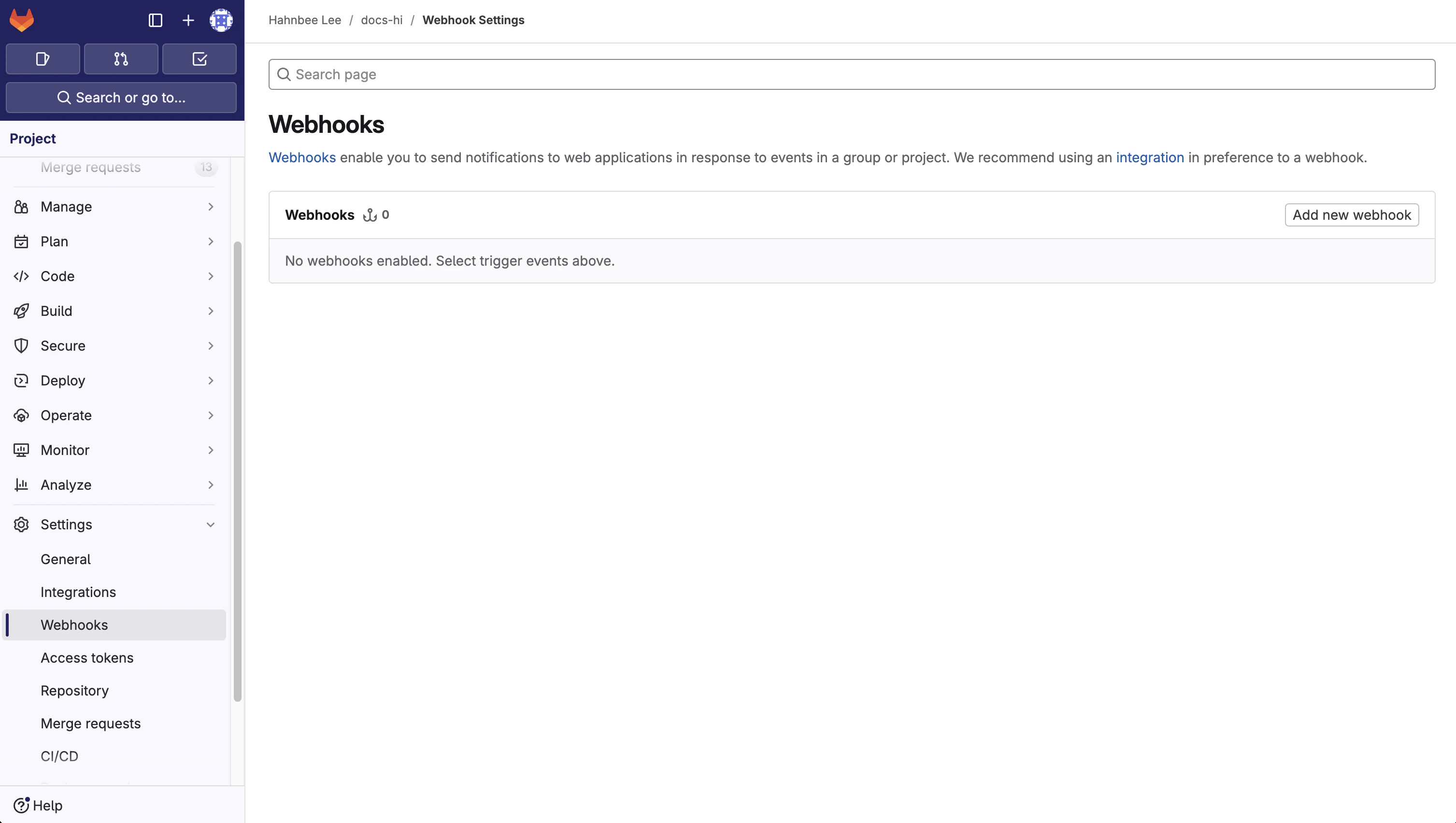
Configurar la URL y el webhook
Asigna al webhook el nombre Mintlify.En el campo URL, introduce el endpoint
https://leaves.mintlify.com/gitlab-webhook.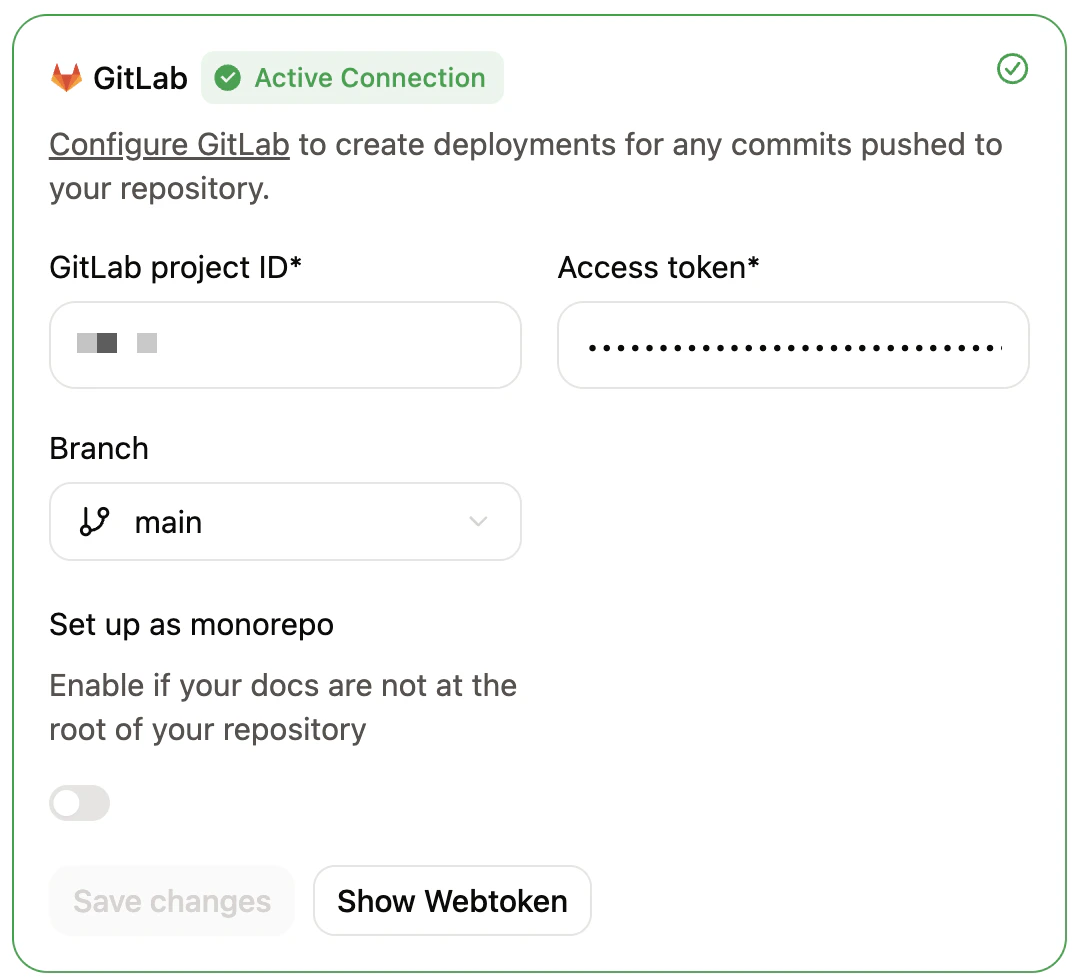
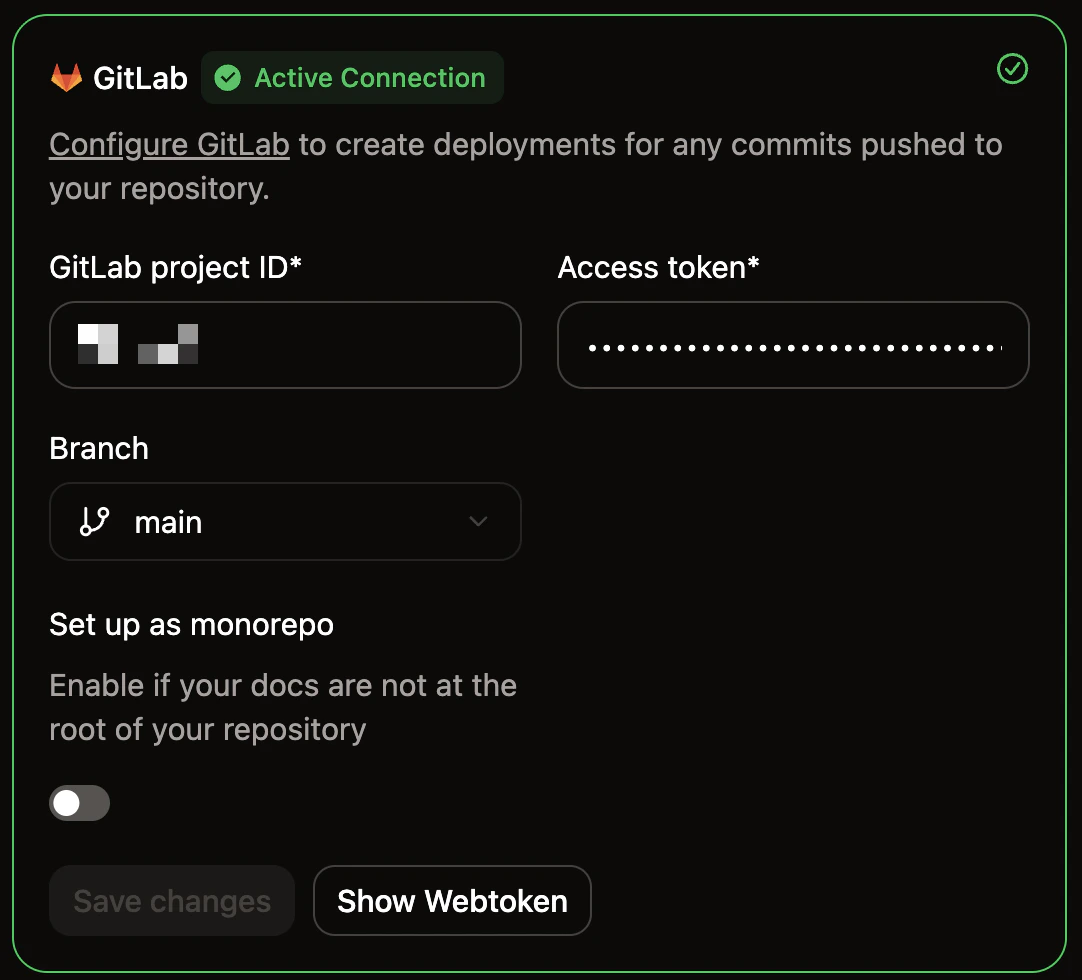
Pegar el webtoken
En GitLab, pega el webtoken desde tu Dashboard de Mintlify en el campo Secret token.
Seleccionar eventos
Selecciona los siguientes eventos para activar el webhook:
- Push events (All branches)
- Merge requests events
Verificar el webhook
Deberías ver la siguiente configuración después de configurar el webhook: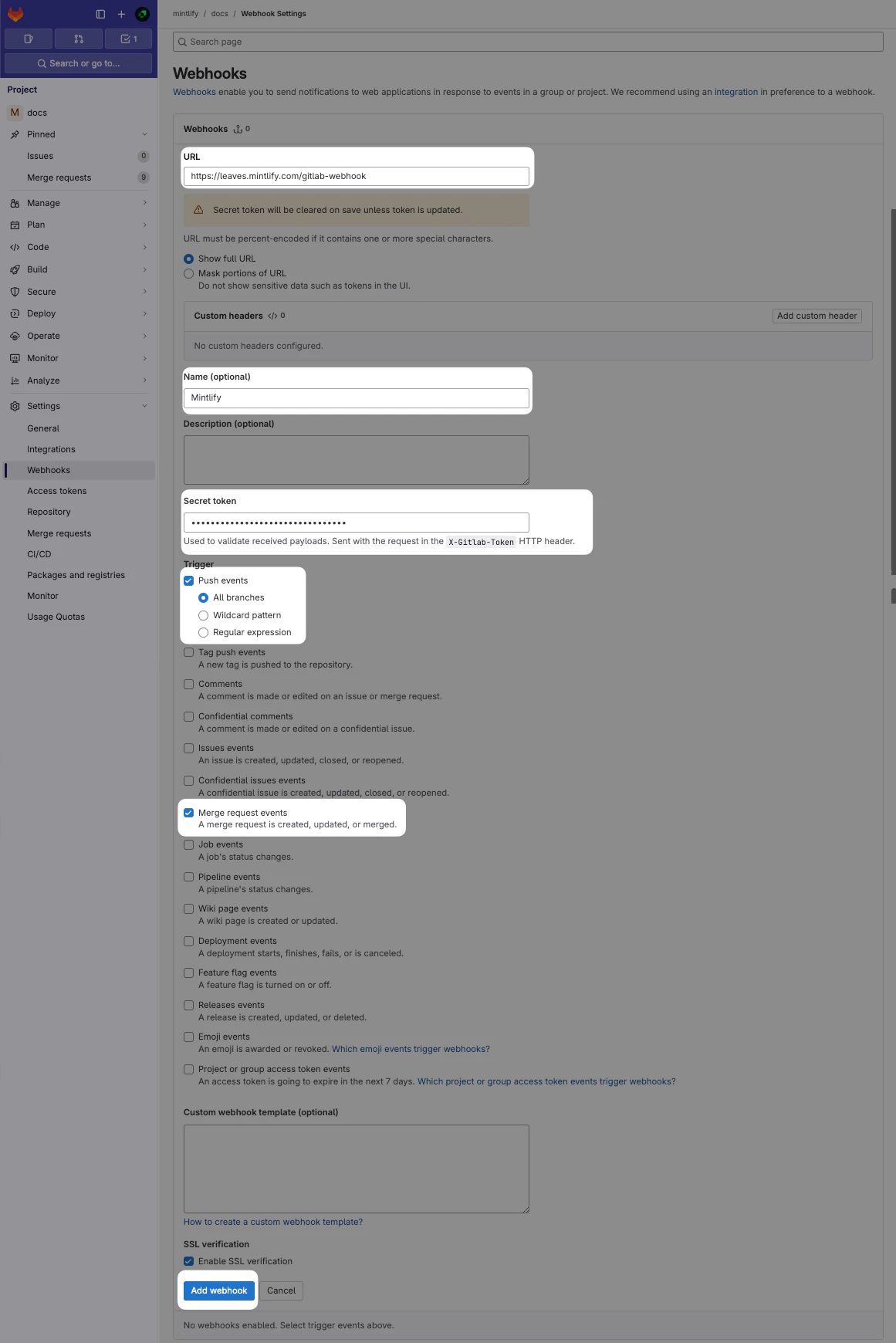
- Name: Mintlify
- URL:
https://leaves.mintlify.com/gitlab-webhook - Secret token: el webtoken de tu Dashboard de Mintlify
- Events: Push events (All branches) y Merge requests events