- Mintlify utilise des jetons d’accès pour récupérer des informations depuis GitLab.
- GitLab utilise des webhooks pour avertir Mintlify lorsque vous effectuez des changements, ce qui permet des déploiements de prévisualisation pour les merge requests.
Configurer la connexion
Sélectionner GitLab comme fournisseur
Sur la page Git Settings, sélectionnez Connect to GitLab et cliquez sur Continue.
Télécharger votre contenu
Si votre documentation est hébergée par Mintlify, téléchargez-la sous forme de fichier zip.
- Créez un nouveau référentiel dans GitLab.
- Extrayez le contenu du zip.
- Poussez le contenu vers votre référentiel.
Trouver votre ID de projet
Dans votre projet GitLab, accédez à Settings > General et repérez votre Project ID.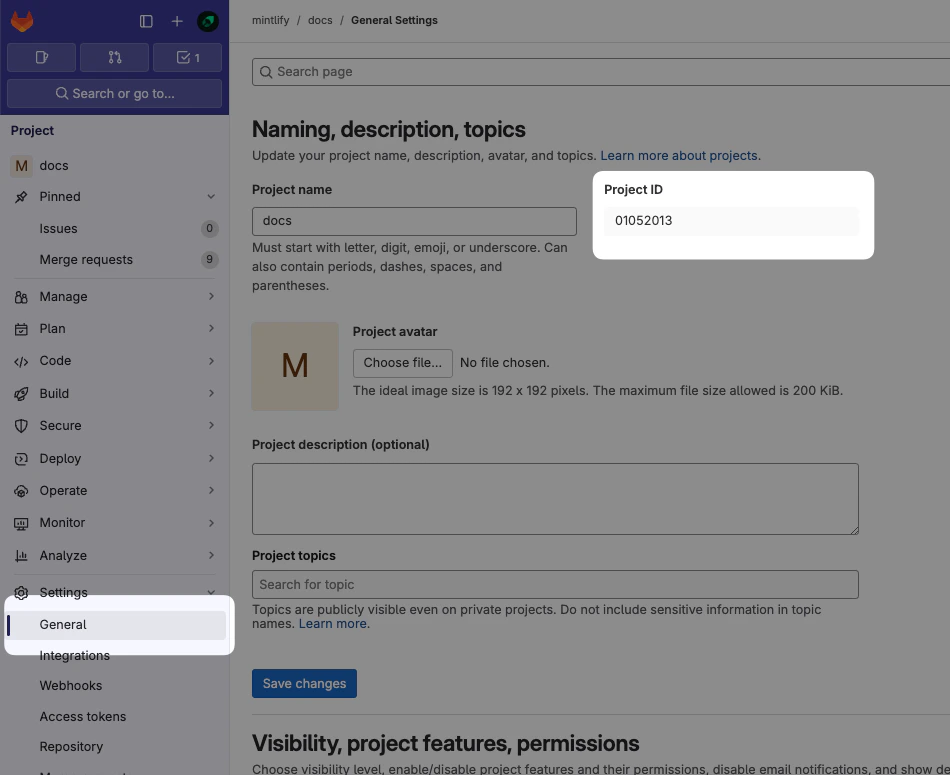
Générer un jeton d'accès
Accédez à Settings > Access Tokens et sélectionnez Add new token.Configurez le jeton avec les paramètres suivants :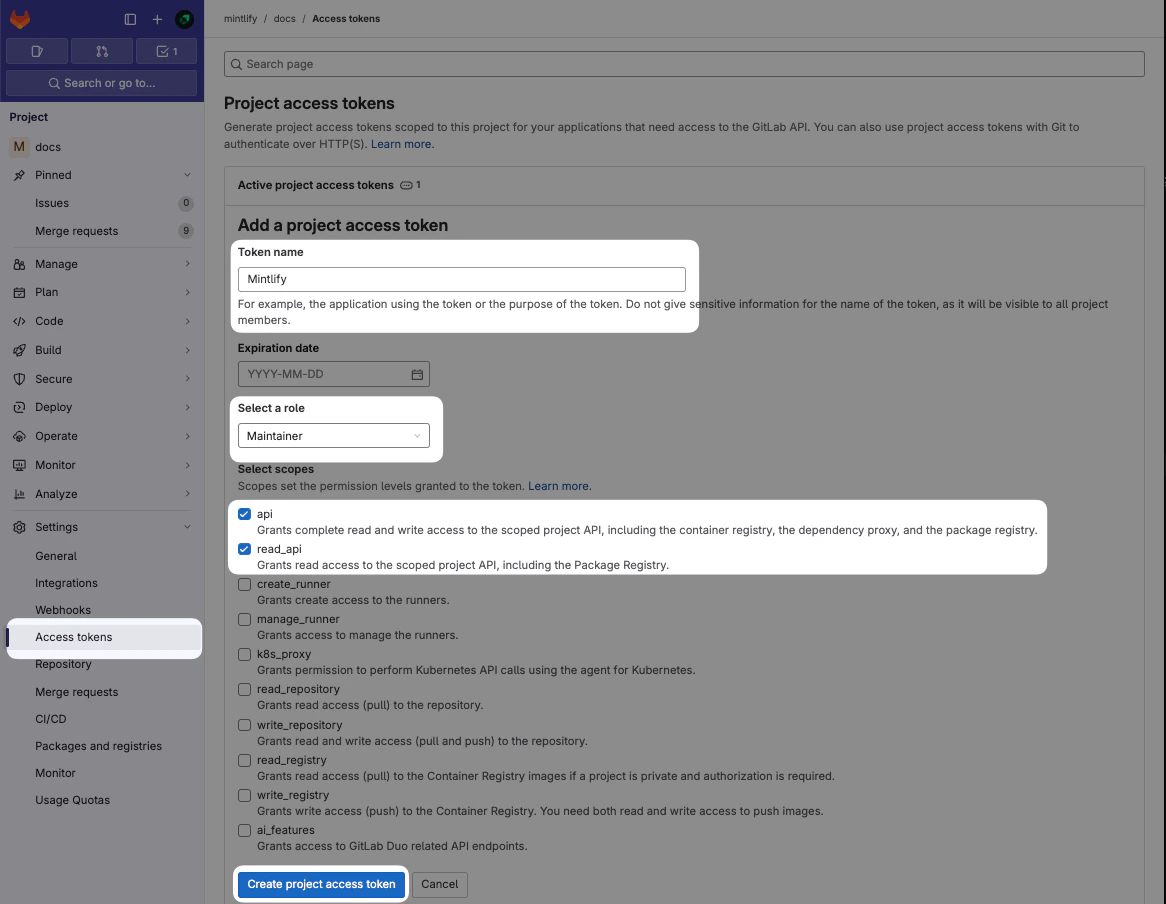
- Name : Mintlify
- Role : Maintainer (requis pour les référentiels privés)
- Scopes :
apietread_api
Si les Project Access Tokens ne sont pas disponibles, vous pouvez utiliser un Personal Access Token. Notez que les Personal Access Tokens expirent et doivent être renouvelés.
Connecter votre référentiel
De retour dans l’assistant de configuration, remplissez les champs suivants :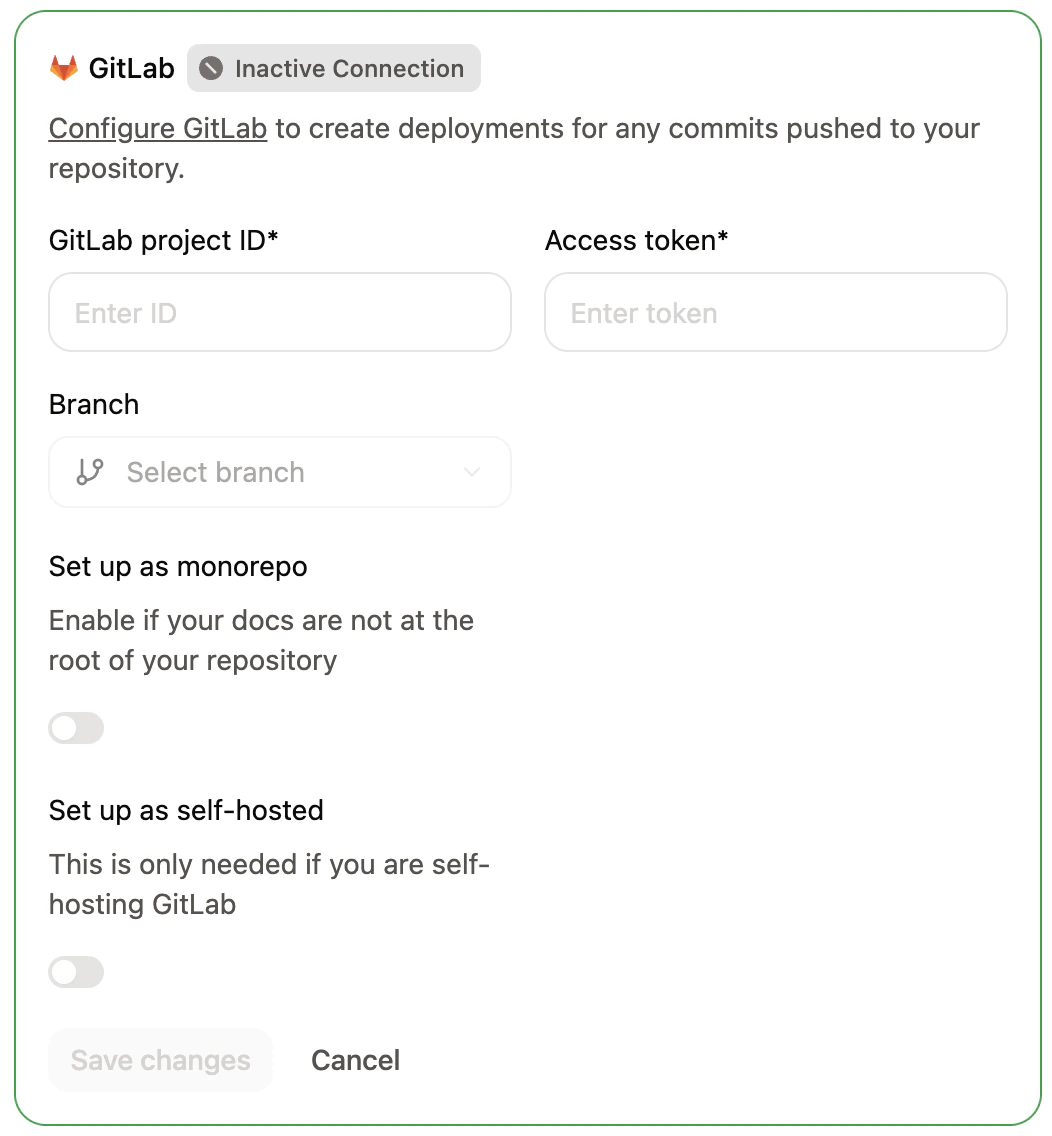
- GitLab instance URL : Laissez vide pour
gitlab.com, ou saisissez l’URL de votre instance auto-hébergée (par exemple,https://gitlab.your-domain.com). Votre instance doit être accessible publiquement pour que Mintlify puisse s’y connecter. - Project ID : L’ID de projet depuis les paramètres de votre projet GitLab.
- GitLab deployment token : Le jeton d’accès que vous avez généré.
- Branch : Sélectionnez la branche à partir de laquelle déployer votre documentation.
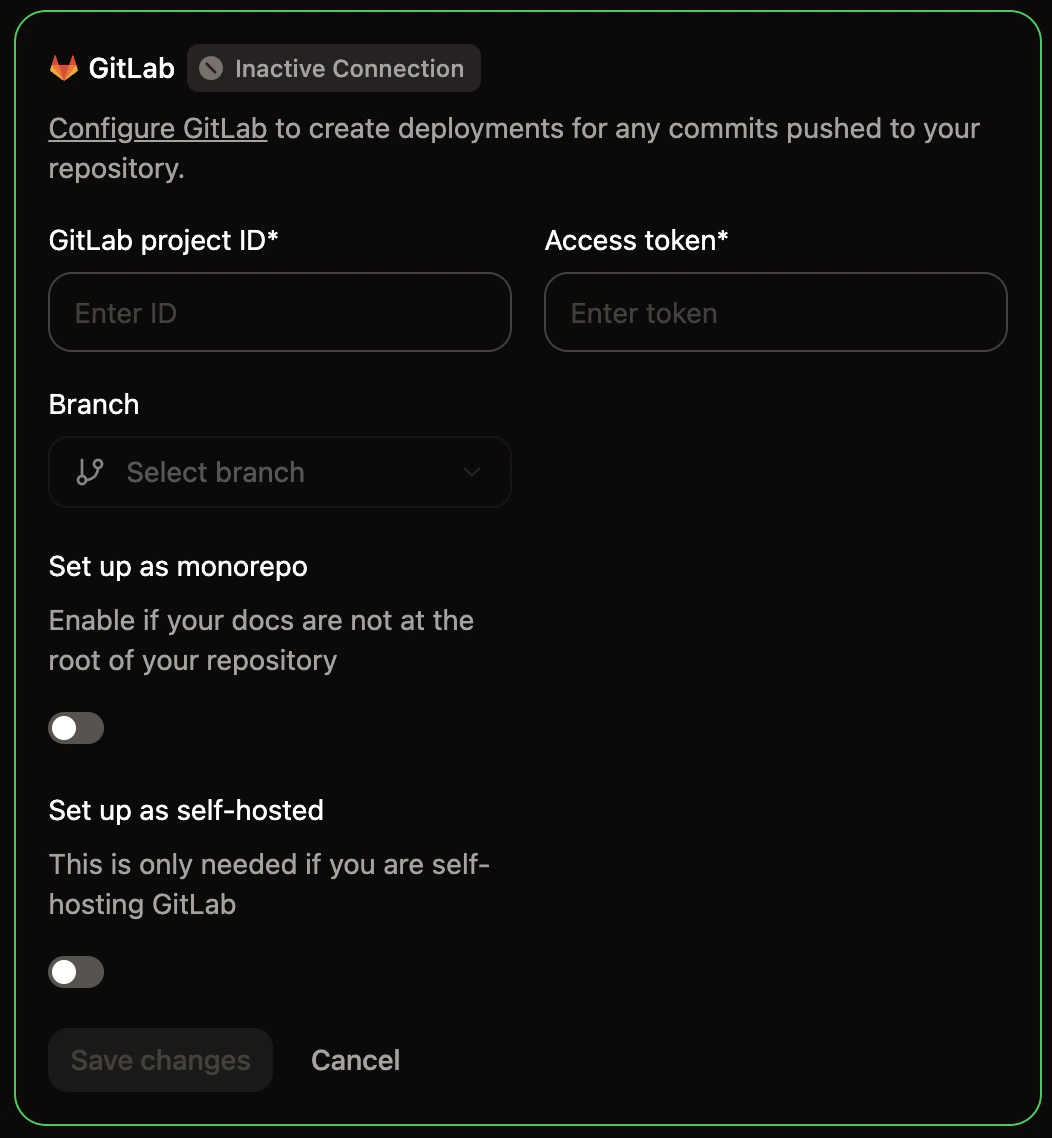
Mettre à jour une connexion existante
Créer le webhook
Ajouter un nouveau webhook
- Dans GitLab, accédez à Settings > Webhooks.
- Cliquez sur Add new webhook.
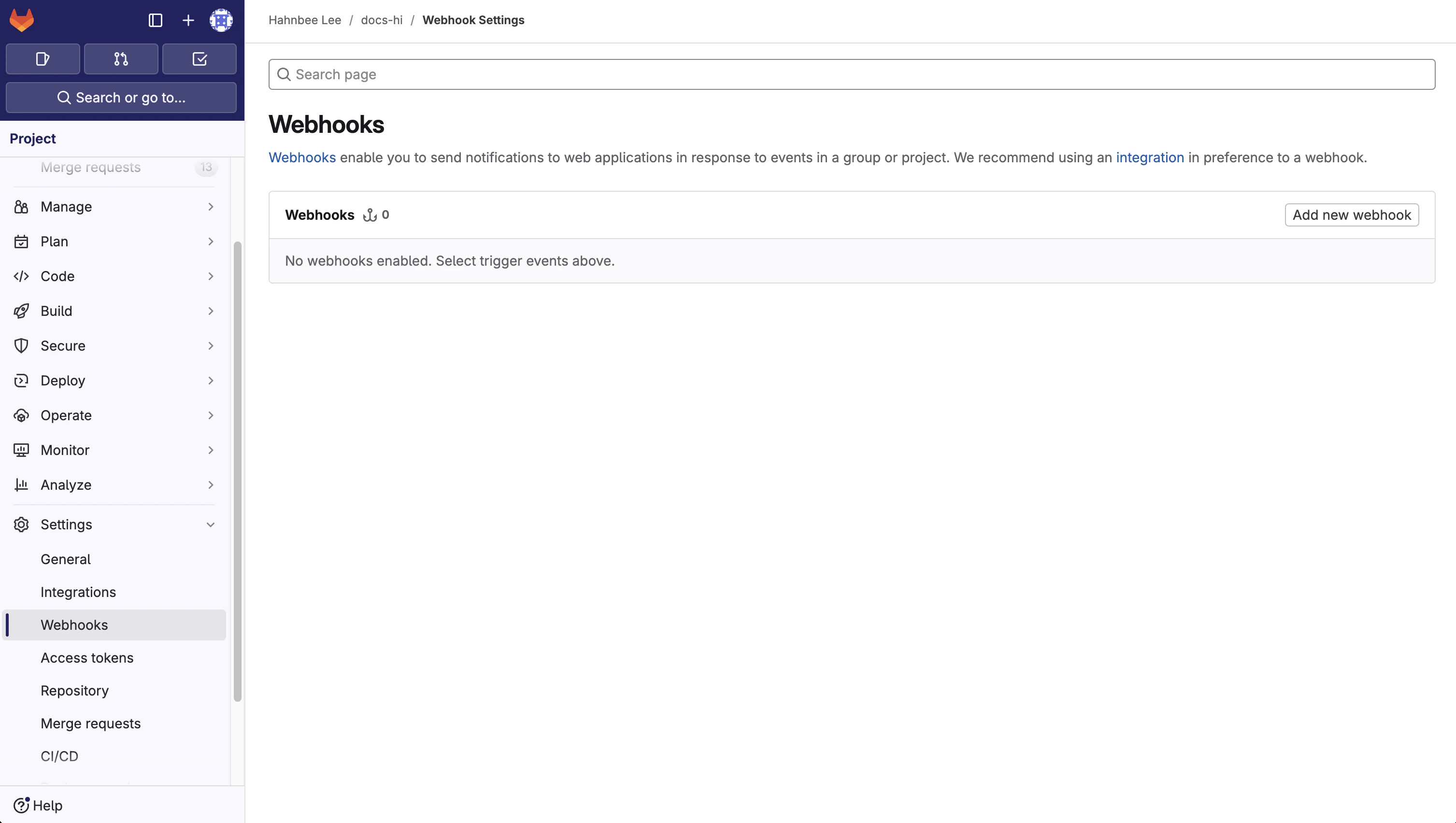
Configurer l'URL et le webhook
Nommez le webhook Mintlify.Dans le champ URL, saisissez le point de terminaison
https://leaves.mintlify.com/gitlab-webhook.Récupérer le webtoken
Dans votre Tableau de bord Mintlify, cliquez sur Show Webtoken. Copiez le webtoken.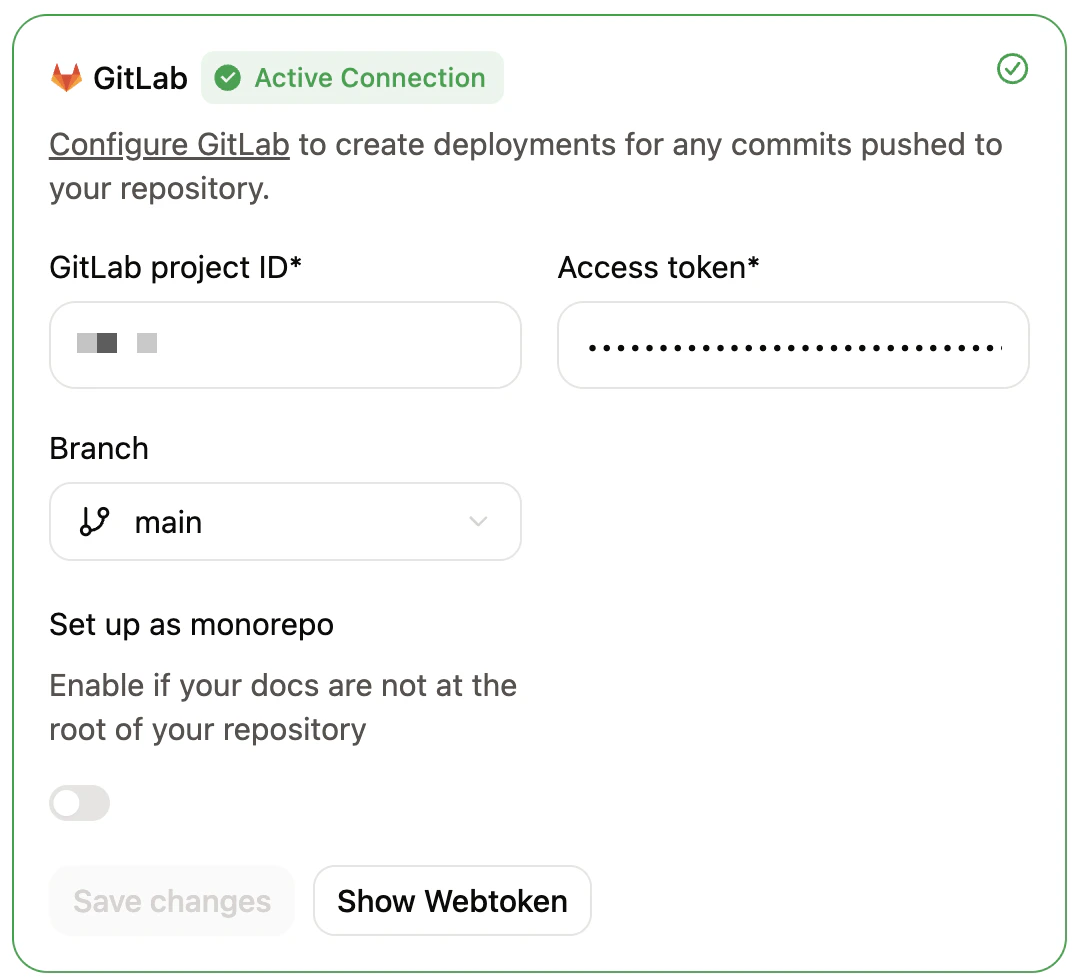
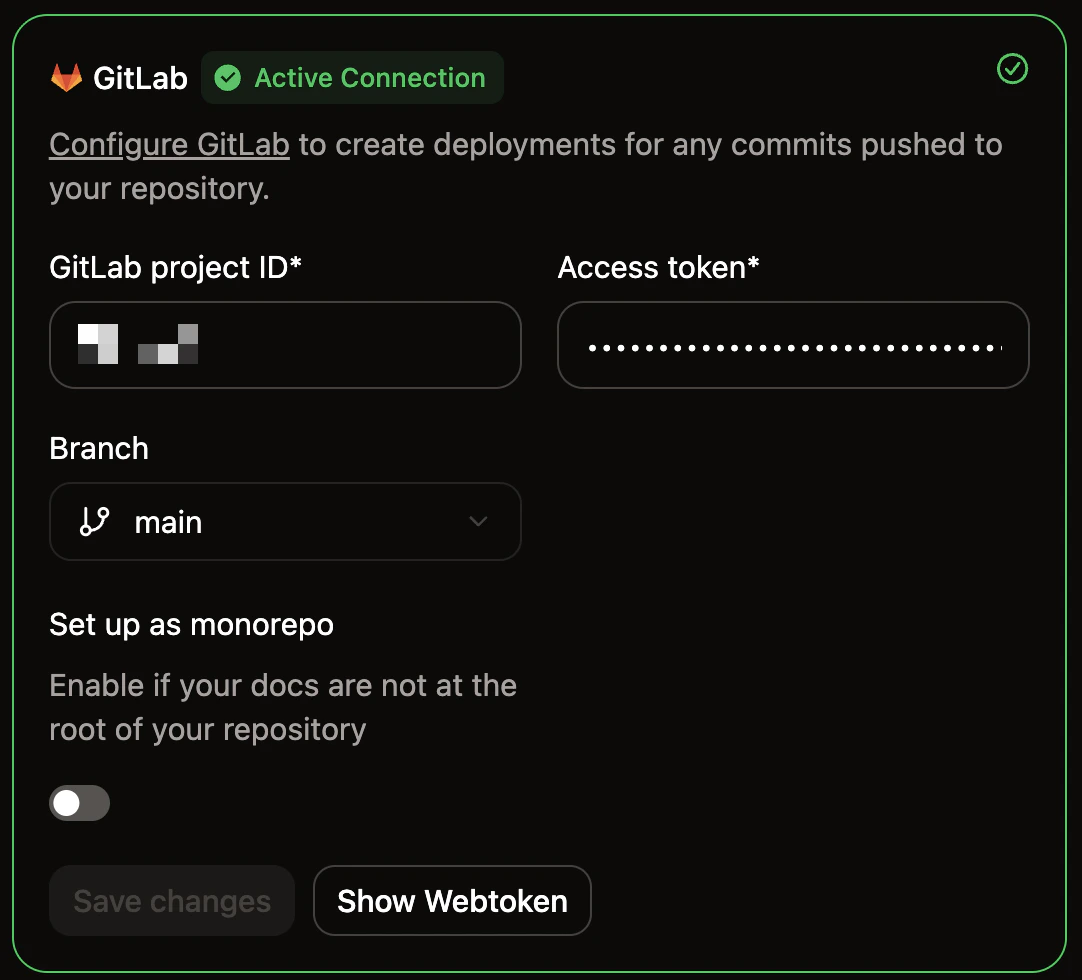
Coller le webtoken
Dans GitLab, collez le webtoken depuis votre Tableau de bord Mintlify dans le champ Secret token.
Sélectionner les événements
Sélectionnez les événements suivants pour déclencher le webhook :
- Push events (All branches)
- Merge requests events
Vérifier le webhook
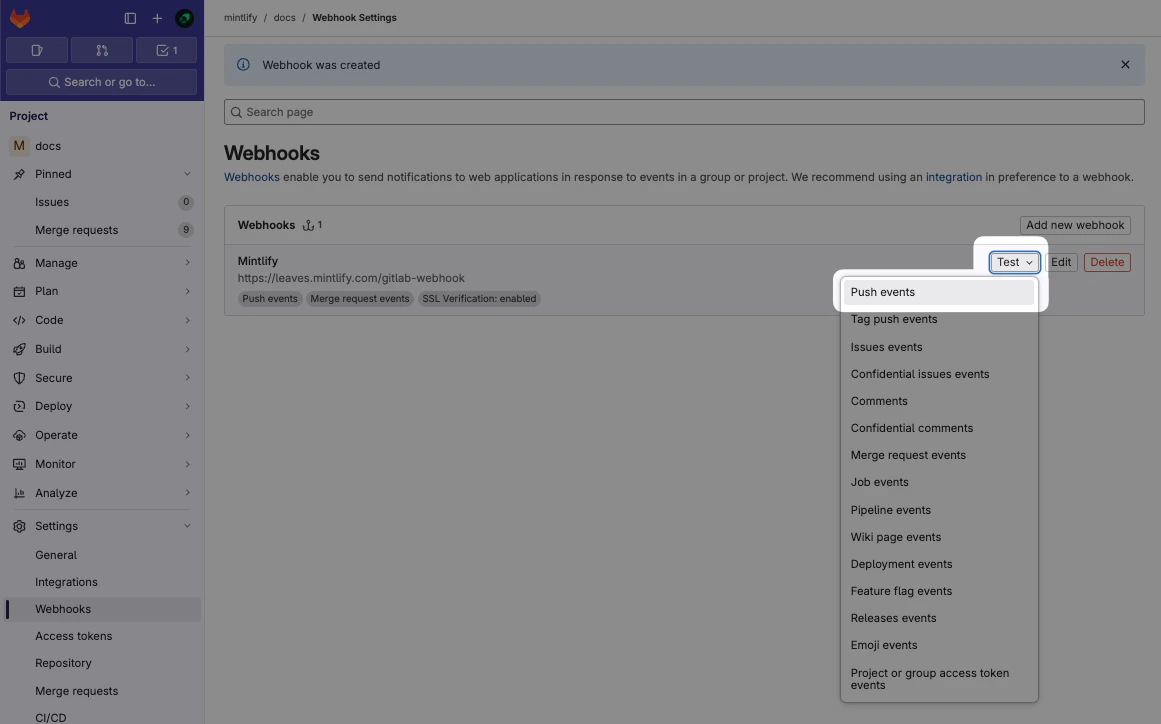
Vous devriez voir les paramètres suivants après avoir configuré le webhook :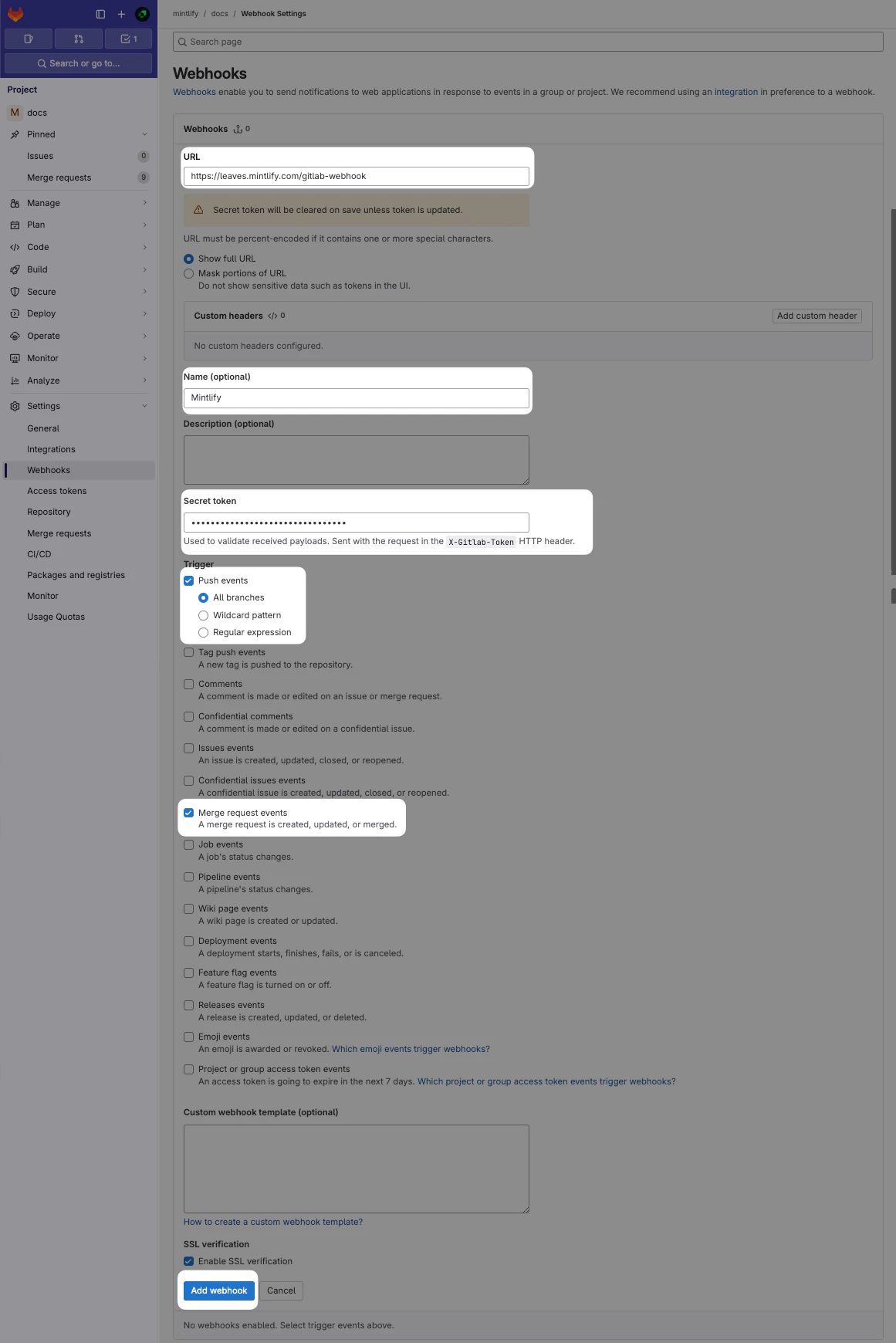
- Name : Mintlify
- URL :
https://leaves.mintlify.com/gitlab-webhook - Secret token : le webtoken depuis votre Tableau de bord Mintlify
- Events : Push events (All branches) et Merge requests events