

Pour collecter et consulter les commentaires, vous devez activer la collecte de commentaires depuis la page Modules complémentaires de votre Dashboard.
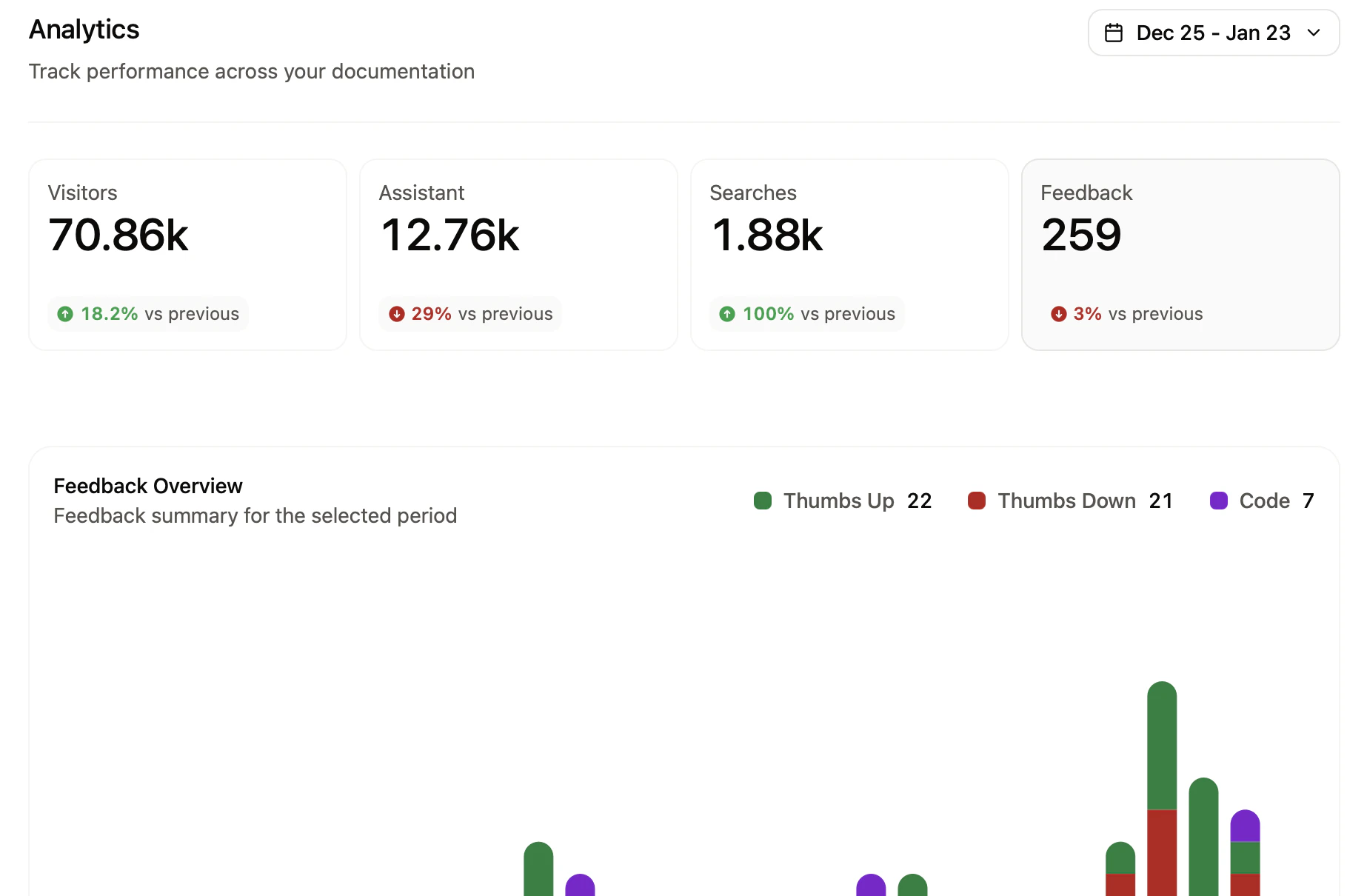
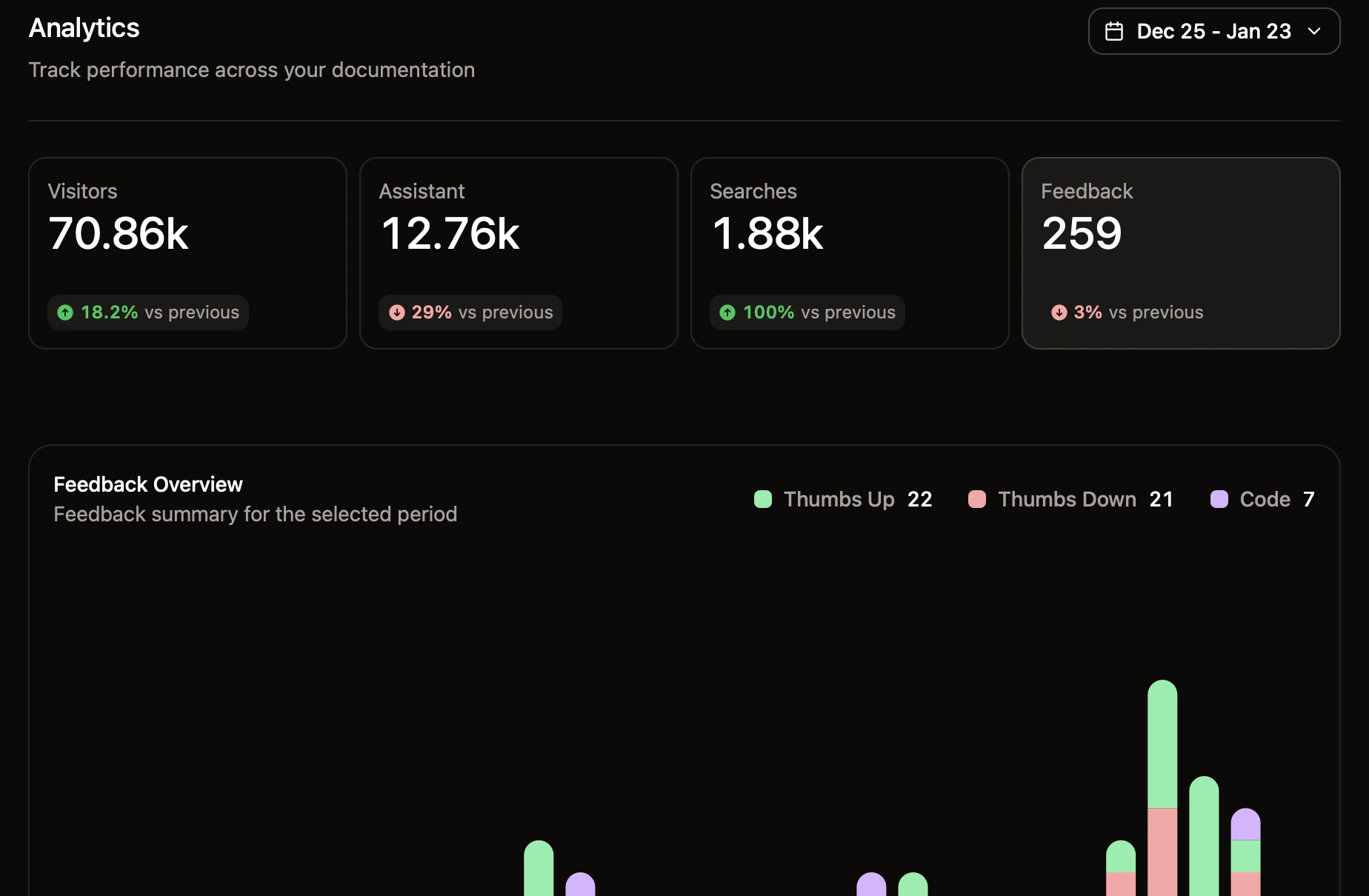
Types de feedback
Les feedbacks contextuels et sur les extraits de code sont en bêta. Pour les activer sur votre site de documentation, contactez notre équipe commerciale.
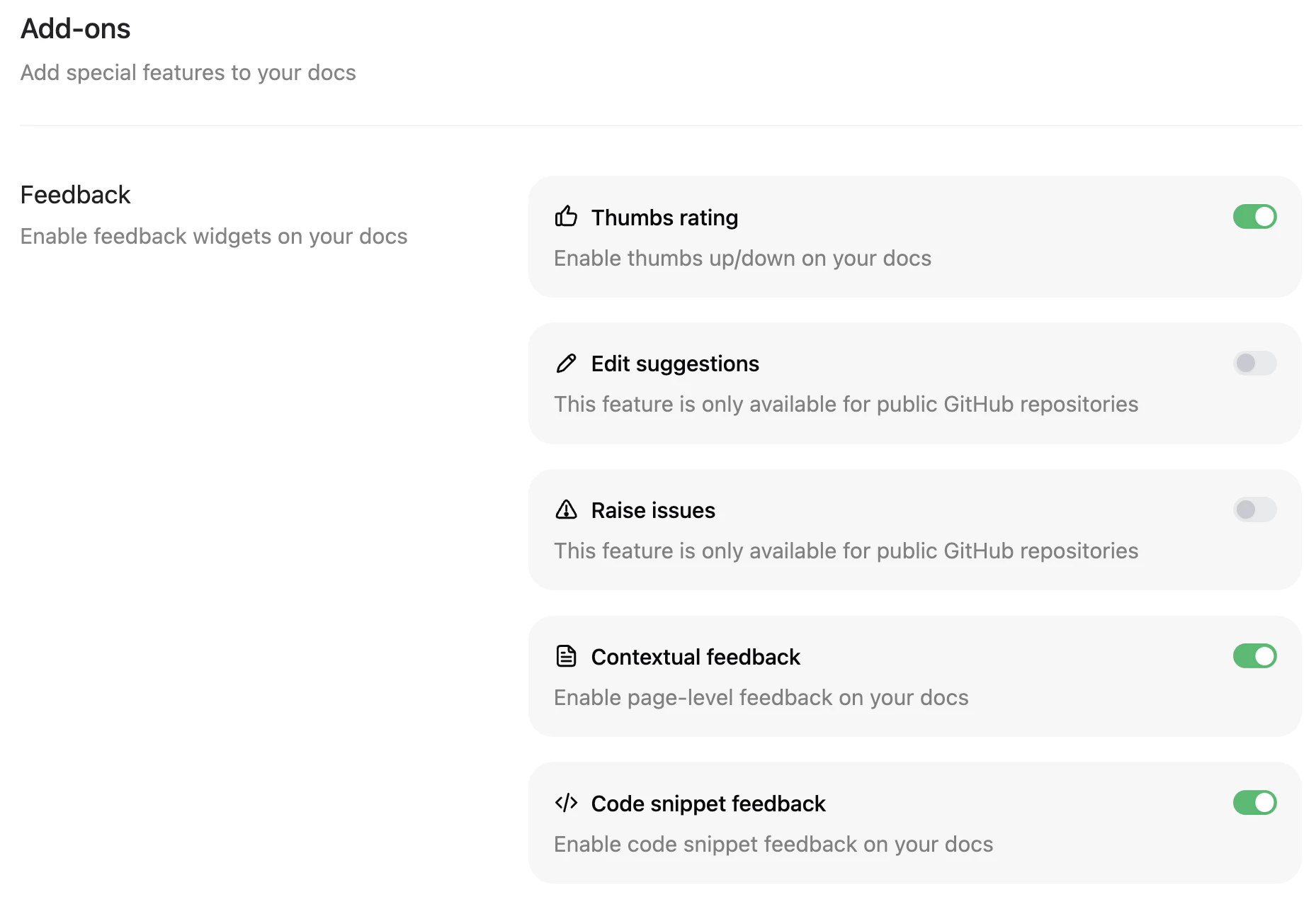
- Évaluation par pouces : système simple de vote pouce levé/pouce baissé pour mesurer la satisfaction globale vis-à-vis des pages.
- Suggestions de modification : permettez aux utilisateurs de proposer des modifications à votre documentation. Disponible uniquement pour les dépôts GitHub publics.
- Création d’issues : permettez aux utilisateurs de créer des issues GitHub directement depuis votre documentation. Disponible uniquement pour les dépôts GitHub publics.
- Feedback contextuel : retour libre sur le contenu d’une page.
- Feedback sur les extraits de code : retour spécifiquement sur les extraits de code.
- Retours des agents : retours soumis par des agents IA tiers qui accèdent à votre documentation.
Collecte d’adresses e-mail
- Accédez à la page Add-ons de votre dashboard.
- Activez l’option Collect reader emails dans les paramètres de feedback.
- Ajoutez éventuellement une mention de confidentialité expliquant comment votre équipe utilise les e-mails collectés.
Si vous désactivez la télémétrie dans votre fichier
docs.json, les fonctionnalités de feedback ne sont pas disponibles sur vos pages de documentation.Gérer les retours
Modifier le statut des retours
- En attente : le retour est en attente d’examen.
- En cours : le travail est en cours pour traiter le retour.
- Résolu : le retour a été résolu.
- Ignoré : le retour est non pertinent ou inexact.
Filtrer par statut
Filtrer par type
- Ratings by page : consultez les pages qui reçoivent le plus de retours positifs et négatifs. Utilisez ces données quantitatives pour identifier les pages que les utilisateurs trouvent les plus et les moins utiles.
- Detailed feedback : examinez les retours ouverts que les utilisateurs laissent sur les pages pour identifier des améliorations ciblées sur des pages spécifiques.
- Code snippets : examinez les retours ouverts que les utilisateurs laissent sur les extraits de code pour identifier des améliorations ciblées sur des blocs de code spécifiques.
Ajouter des notes internes
Retours des agents
Les retours des agents sont en bêta et susceptibles de changer.
Fonctionnement des retours des agents
<AgentInstructions> contenant les instructions et l’endpoint pour soumettre des retours lorsqu’un agent récupère une page via l’export Markdown.
Les agents envoient des retours à l’endpoint avec le chemin de la page et le texte du retour. Les retours apparaissent dans le dashboard aux côtés des retours humains.
L’endpoint de retours est toujours disponible à l’adresse https://votre-domaine.com/feedback en tant que requête POST, même si vous n’ajoutez pas les instructions à l’export Markdown. Vous pouvez donc inviter les agents à soumettre des retours manuellement en envoyant une requête à l’endpoint.
Activer les retours des agents
- Accédez à la page Add-ons de votre dashboard.
-
Activez l’option Agent feedback.


Récupérer les retours des agents via API
source=agent pour ne retourner que les retours des agents.
Les réponses de retours des agents incluent :
comment: le texte du retour soumis par l’agent.path: le chemin de la page concernée par le retour.
Utiliser les données de feedback
- Identifier les contenus les plus efficaces : les pages qui reçoivent le plus de retours positifs montrent ce qui fonctionne bien dans votre documentation.
- Prioriser les améliorations : les pages qui reçoivent le plus de retours négatifs indiquent quels contenus pourraient nécessiter une attention particulière.
- Passer à l’action : mettez à jour votre documentation en vous appuyant sur les retours directs des utilisateurs.